Vraagt een beller naar iemand of naar een afdeling, dan neemt BelBuddy het bericht aan voor die persoon. Die krijgt het meteen per mail, en als melding op de telefoon met de app.
Open Medewerkers
Log in op app.belbuddy.eu, kies Instellingen en dan Medewerkers beheren.
Voeg een medewerker toe
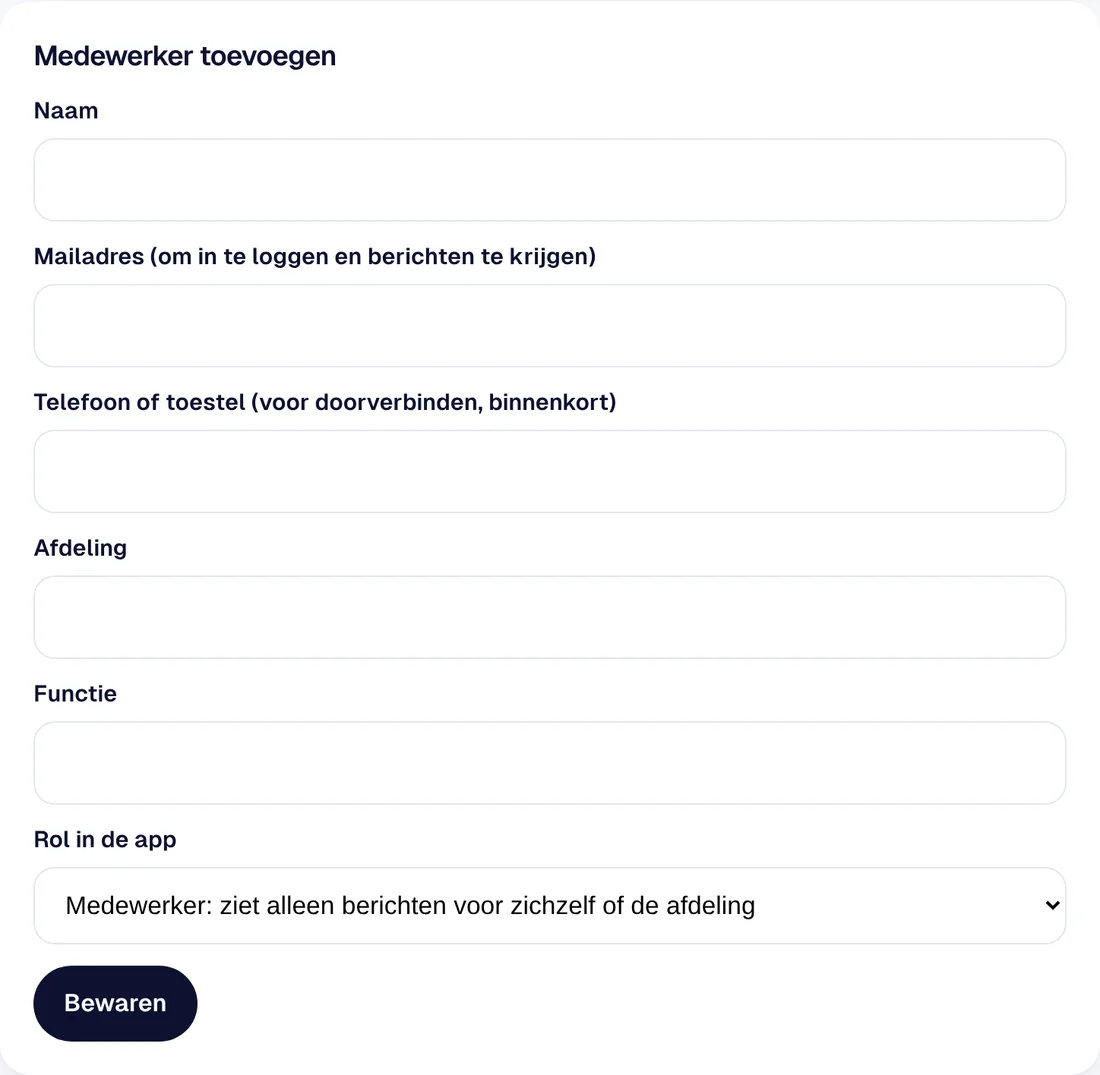
Vul naam, mailadres, afdeling en functie in. Kies de rol: Medewerker ziet alleen de berichten voor zichzelf of de eigen afdeling; Eigenaar ziet alles en beheert de instellingen. Kies Bewaren.
Klaar
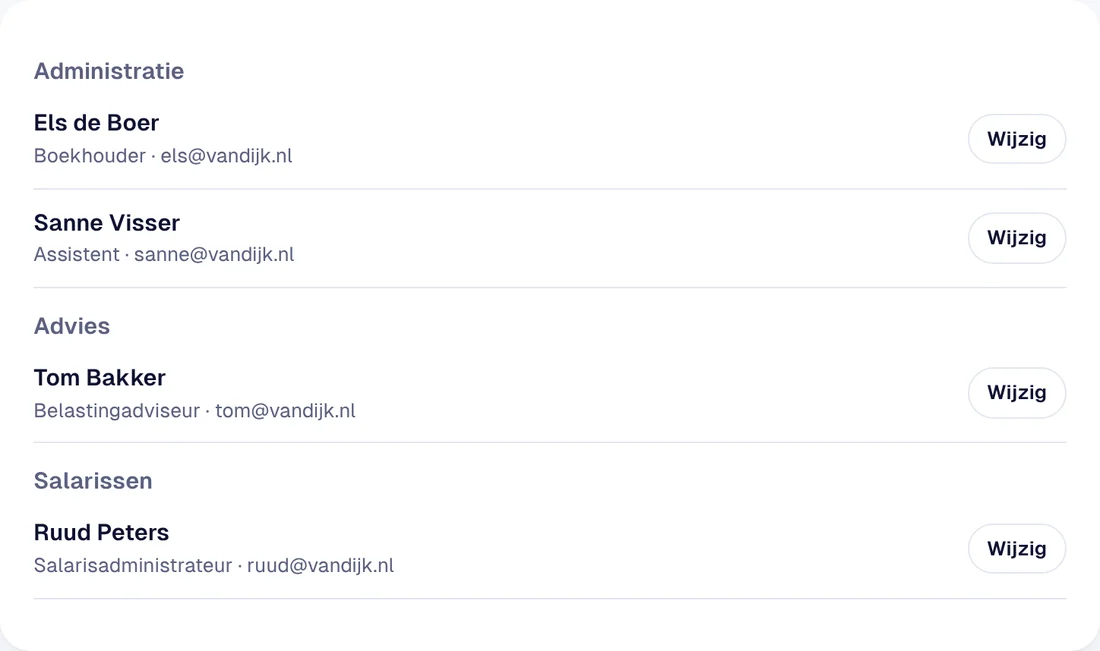
De medewerkers staan per afdeling. Met hun mailadres loggen ze zelf in, met een code, Microsoft of Google.
Medewerkers uit Microsoft 365
Werkt uw organisatie met Microsoft 365, dan kunt u de medewerkers ook laten ophalen. Kies onder Medewerkers beheren de knop Medewerkers ophalen uit Microsoft 365. Een beheerder van uw Microsoft 365 logt in en geeft één keer toestemming. Daarna werkt BelBuddy de lijst elke dag bij; wie vertrekt, staat automatisch uit dienst.
Afspraken per medewerker
In het pakket Team plant BelBuddy afspraken in de Microsoft 365-agenda van de medewerker. Laat uw beheerder eerst de agenda's koppelen onder Afspraken per medewerker. Kies daarna per medewerker Wijzig en vink Afspraken via BelBuddy aan, met de diensten die hij of zij doet.
Binnenkort
Doorverbinden naar het toestel van de collega.
Komt u er niet uit?
Mail [email protected] of stel uw vraag in de chat rechtsonder. We helpen u graag, ook met het instellen.