Na een gesprek maakt BelBuddy een ticket, lead of taak aan in uw eigen systeem, met de beller herkend aan zijn nummer.
Open Koppelingen op de computer
Log in op app.belbuddy.eu, kies Instellingen en dan Koppelingen beheren.
Kies uw systeem
Kies bij Ticketsysteem of CRM uw systeem. De velden die nodig zijn, verschijnen vanzelf. Hieronder staat per systeem wat u invult en waar u het vindt.
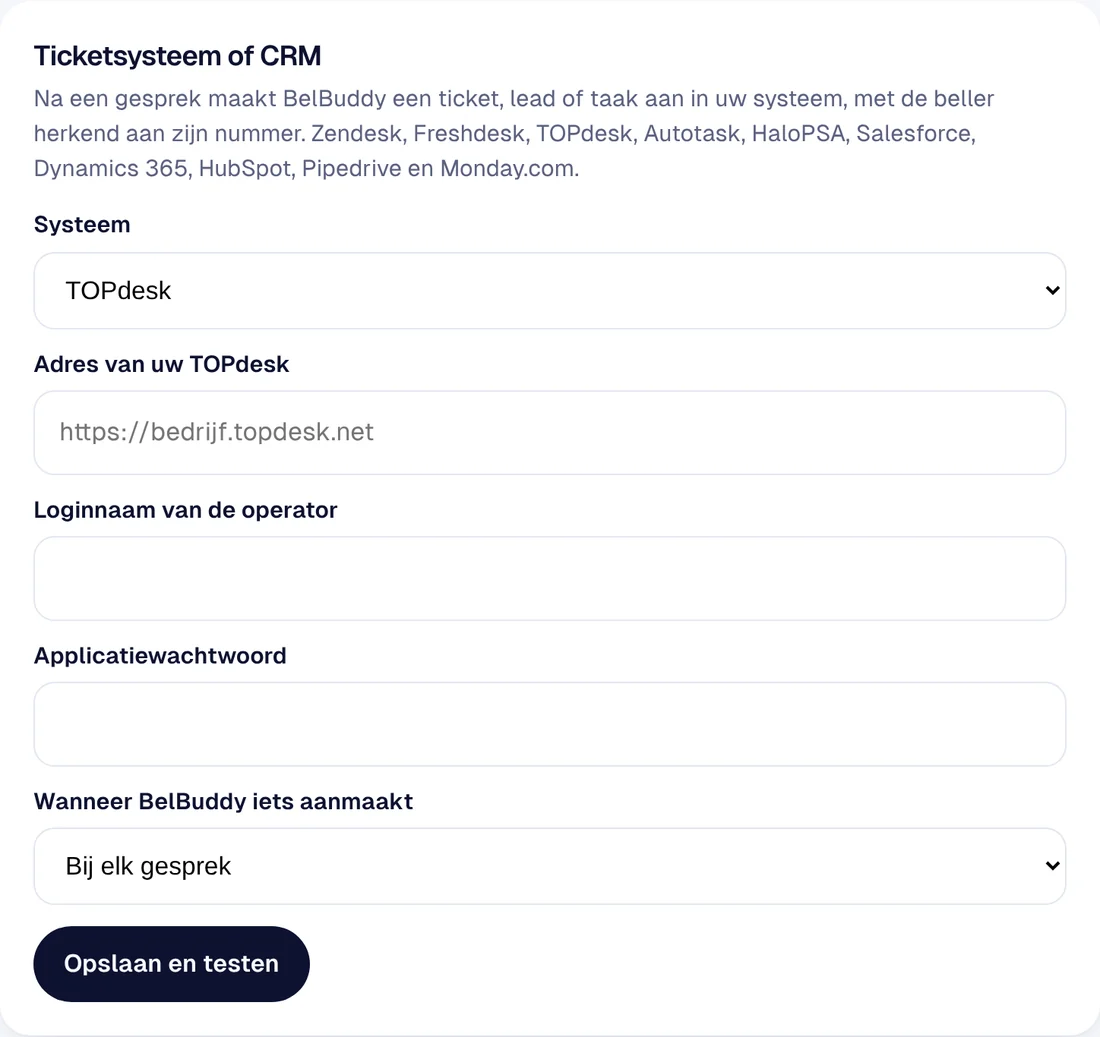
Kies wanneer BelBuddy iets aanmaakt
Bij elk gesprek, of alleen bij een terugbelverzoek.
Opslaan en testen
BelBuddy controleert meteen of de koppeling werkt. Bij sommige systemen kiest u daarna nog de status, prioriteit of wachtrij.
Wat u per systeem invult
| TOPdesk | Adres van uw TOPdesk, loginnaam van een operator en een applicatiewachtwoord (in TOPdesk bij de instellingen van die operator). |
|---|---|
| Autotask | Mailadres van een API-gebruiker, het secret en de integratiecode (tracking identifier). Daarna kiest u status, prioriteit en wachtrij. |
| HaloPSA | Adres van uw HaloPSA, client-ID en client secret van een API-applicatie (client credentials). De tenant alleen bij gedeelde hosting. |
| Freshdesk | De naam van uw omgeving (uit bedrijf.freshdesk.com) en uw API-sleutel uit uw profielinstellingen. U kiest de prioriteit van nieuwe tickets. |
| HubSpot | Een service key (Development › Keys › Service keys) of het token van een private app. U kiest wat BelBuddy aanmaakt: het gesprek op de tijdlijn (rechten: contacten lezen en schrijven), een ticket (ook het recht tickets) of een lead (ook leads lezen en schrijven; zonder dat recht wordt het een deal). Kies of onbekende bellers als nieuw contact worden toegevoegd. |
| Salesforce | Uw My Domain-adres, en de consumer key en consumer secret van een External Client App met de Client Credentials Flow en een Run As-gebruiker. Kies wat BelBuddy aanmaakt: een taak, een lead of een case. |
| Microsoft Dynamics 365 | Het adres van uw Dynamics-omgeving, de tenant-ID, en de client-ID en client secret van een app-registratie. Kies: een telefoongesprek bij het contact, of een case. |
| Pipedrive | Uw API-token: Persoonlijke voorkeuren › API. Kies: een lead met notitie, of een gesprek bij de persoon. |
| Monday.com | Uw API-token (Profiel › Developers › Mijn access tokens) en het nummer van het bord, uit de adresbalk: …/boards/1234567890. |
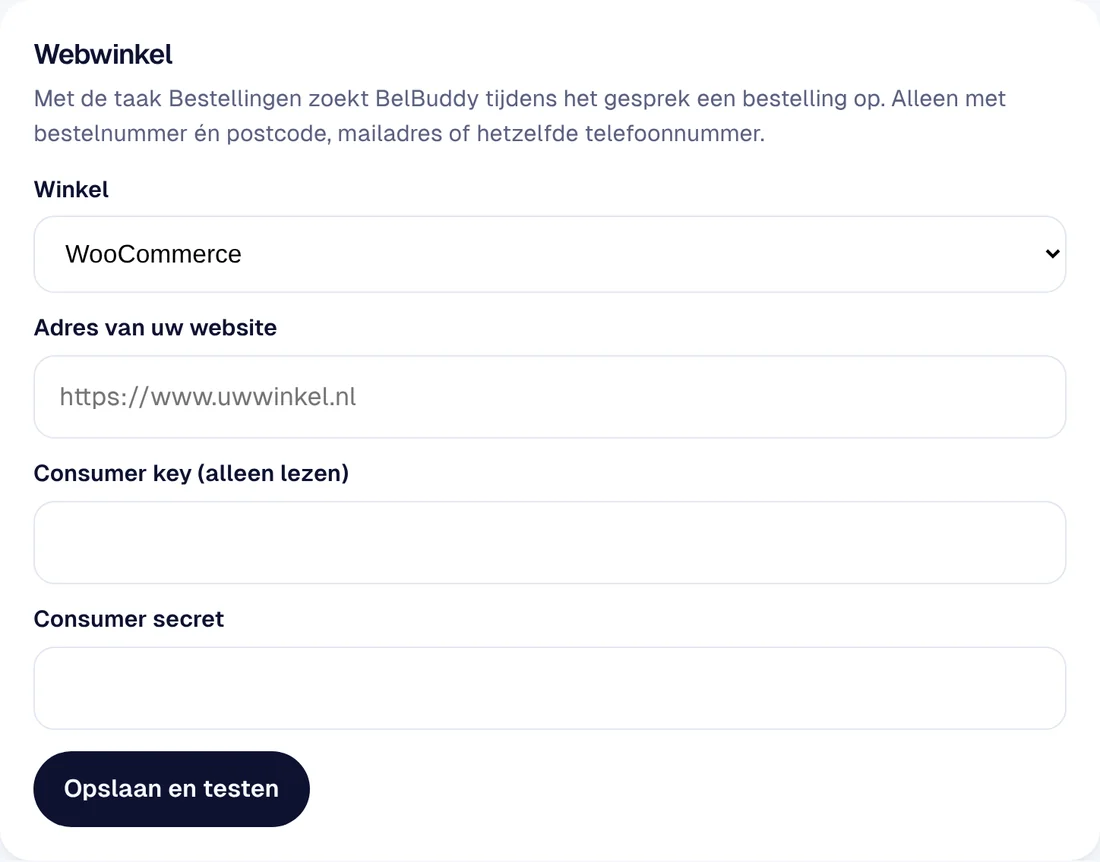
Webwinkel
Voor de taak Bestellingen. Kies bij Webwinkel uw winkel.
| Shopify | Het adres van uw winkel, en de client-ID en client secret van een app uit het Shopify Dev Dashboard die op uw winkel is geïnstalleerd, met alleen het recht om bestellingen te lezen (read_orders). Heeft u al een eigen app met een Admin API-token? Dan vult u alleen dat token in. |
|---|---|
| WooCommerce | Het adres van uw website, en een consumer key en consumer secret met alleen leesrechten (WooCommerce › Instellingen › Geavanceerd › REST API). |
Staat uw systeem er niet tussen? Gebruik webhooks met Zapier, Make of n8n, of de API.
Komt u er niet uit?
Mail [email protected] of stel uw vraag in de chat rechtsonder. We helpen u graag, ook met het instellen.