BelBuddy plant afspraken alleen op tijden die echt vrij zijn, binnen uw openingstijden. Het kan alleen bij uw agenda, niet bij uw mail of bestanden.
Open Instellingen op de computer
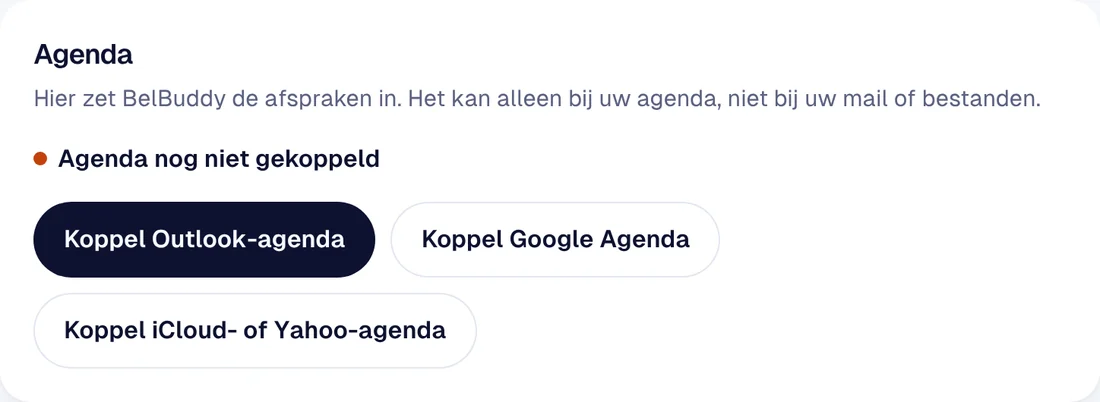
Log in op app.belbuddy.eu en kies Instellingen. Bij Agenda ziet u de knoppen om te koppelen.
Outlook of Microsoft 365
Kies Koppel Outlook-agenda, log in met uw Microsoft-account en geef toestemming. U komt vanzelf terug in BelBuddy.
Werkt u in een organisatie met Microsoft 365, dan moet uw IT-beheerder soms eerst toestemming geven. Hij ziet dat vanzelf bij het inloggen.
Google Agenda
Kies Koppel Google Agenda, log in met uw Google-account en geef toestemming voor uw agenda.
iCloud of Yahoo
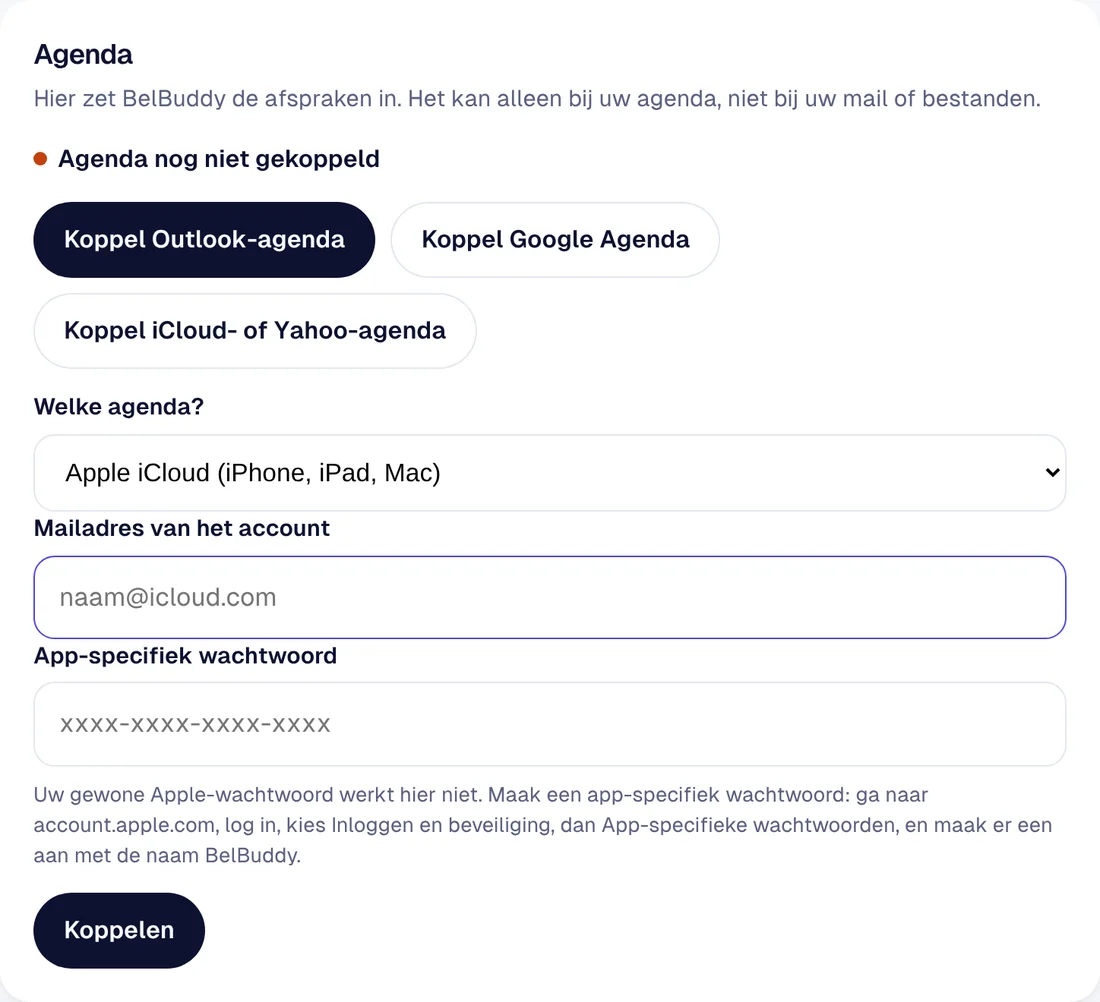
Kies Koppel iCloud- of Yahoo-agenda, kies welke agenda, en vul het mailadres van het account in met een app-specifiek wachtwoord. Uw gewone wachtwoord werkt hier niet.
Voor Apple maakt u dat op account.apple.com: log in, kies Inloggen en beveiliging, dan App-specifieke wachtwoorden, en maak er een aan met de naam BelBuddy.
Goed om te weten
- Hoe lang een afspraak duurt, stelt u in bij Diensten. Leeg is 30 minuten.
- Op gesloten dagen en buiten uw openingstijden boekt BelBuddy niets.
- Ontkoppelen kan altijd, met de knop bij Agenda.
Komt u er niet uit?
Mail [email protected] of stel uw vraag in de chat rechtsonder. We helpen u graag, ook met het instellen.